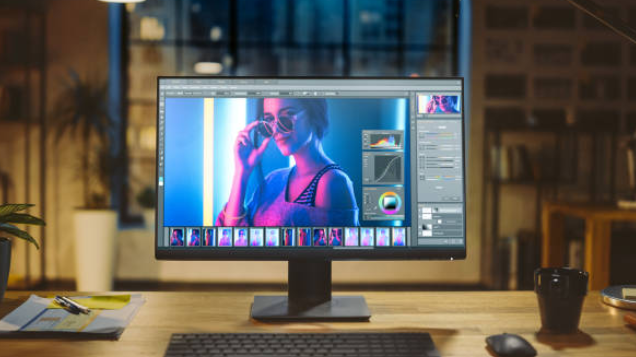
Realizzare una landing page efficace è uno dei passi fondamentali per ogni strategia di marketing digitale. È la pagina che trasforma un visitatore in un contatto, un lead o un cliente. E anche se oggi esistono moltissimi tool online per crearne una in modo rapido, imparare a creare una landing page con Photoshop ti offre un vantaggio enorme: pieno controllo sul design, sull’impatto visivo e sull’identità del tuo brand.
In questa guida scoprirai come progettare una landing page da zero con Photoshop, passo dopo passo, dalle basi del layout alla preparazione per il web.
Cos’è una landing page e perché è così importante
Una landing page (o “pagina di atterraggio”) è una pagina web creata con un obiettivo preciso: ottenere una conversione.
Può trattarsi di:
-
raccogliere contatti con un form;
-
promuovere un prodotto o servizio;
-
spingere l’utente a iscriversi a una newsletter;
-
vendere direttamente online.
Rispetto alle normali pagine di un sito, la landing page è progettata per focalizzare l’attenzione su un’unica azione, eliminando distrazioni e link superflui.
Crearla con Photoshop ti permette di curare ogni dettaglio grafico — colori, font, proporzioni, immagini e pulsanti — prima ancora di passare alla fase di sviluppo.
Perché usare Photoshop per progettare una landing page
Anche se esistono software come Figma o Canva, Photoshop resta uno degli strumenti più potenti per creare layout professionali e accattivanti.
Ecco perché:
-
Offre controllo totale sul design, ideale per brand che vogliono mantenere coerenza visiva.
-
Permette di gestire immagini e grafica in alta qualità.
-
Ti consente di creare mockup realistici da condividere con clienti o sviluppatori.
-
È perfetto per chi lavora nel web design o nell’e-commerce, dove l’impatto visivo è cruciale.
Se vuoi imparare a creare una landing page con Photoshop CC o versioni precedenti, il processo è lo stesso: ciò che conta è seguire un metodo chiaro.
Come creare una landing page con Photoshop: guida passo passo
Vediamo ora nel dettaglio come procedere per creare la tua prima landing page da Photoshop.
1. Imposta il documento e il layout base
Apri Photoshop e crea un nuovo file con le dimensioni standard per il web. Un buon punto di partenza è:
Attiva la griglia (Visualizza > Mostra > Griglia) per allineare in modo preciso gli elementi e mantenere proporzioni armoniose.
Organizza il layout in sezioni logiche:
2. Scegli una palette colori coerente
I colori determinano gran parte del successo visivo di una landing page.
Scegli una palette coerente con il tuo brand e usala per creare contrasto tra sfondi, testi e pulsanti.
Per esempio:
-
Colori neutri per lo sfondo (bianco, grigio chiaro, beige).
-
Colori accesi per pulsanti o CTA (blu, verde, arancione).
Evita l’effetto “arcobaleno”: meglio usare 2-3 colori principali ben calibrati.
3. Inserisci testi chiari e ben strutturati
Crea livelli di testo separati per titoli, sottotitoli e paragrafi.
Il titolo principale deve essere breve, diretto e orientato al beneficio dell’utente, ad esempio:
“Crea la tua pagina di successo in pochi clic”.
Scegli font leggibili e moderni (come Open Sans, Lato o Roboto) e mantieni una gerarchia visiva chiara:
4. Aggiungi immagini e illustrazioni
Le immagini devono supportare il messaggio, non distrarre.
Puoi:
-
Usare foto stock di alta qualità.
-
Creare illustrazioni personalizzate con gli strumenti vettoriali di Photoshop.
-
Applicare sfocature leggere o overlay per aumentare il contrasto con il testo.
Assicurati che le immagini siano ottimizzate e leggere, in modo che la pagina finale non risulti lenta una volta pubblicata online.
5. Progetta la Call to Action (CTA)
La CTA è il cuore di ogni landing page. È il pulsante che spinge l’utente a compiere l’azione desiderata: acquistare, iscriversi o contattarti.
In Photoshop, dedica uno spazio visivamente distinto, con:
-
Colore di contrasto.
-
Testo breve e orientato all’azione (“Inizia ora”, “Scopri di più”, “Richiedi la demo”).
-
Effetto ombra o rilievo per farla risaltare.
Assicurati che la CTA compaia sia nella parte superiore che inferiore della pagina, per intercettare utenti in ogni fase della lettura.
6. Organizza i livelli e prepara l’esportazione
Una volta completato il design, organizza i livelli in cartelle (testi, immagini, pulsanti, background) e assegna nomi chiari.
Poi esporta la landing page in uno dei seguenti formati:
-
.PNG o .JPEG per la grafica finale.
-
.PSD se devi consegnare il file sorgente a uno sviluppatore.
-
.SVG o .WEBP per elementi grafici ottimizzati al web.
Photoshop consente anche di esportare singoli componenti della landing (pulsanti, header, icone), utili per chi la convertirà in codice HTML o in una piattaforma di CMS.
Esempi di struttura di una landing page progettata in Photoshop
Ecco uno schema base che puoi seguire per realizzare una landing page completa e coerente:
Header: logo + titolo principale
Hero section: immagine grande e testo di apertura
Sezione vantaggi: tre o quattro box con icone e brevi descrizioni
Testimonianze: recensioni o dati social proof
Call to action: pulsante chiaro e visibile
Footer: informazioni di contatto e policy
Puoi personalizzare questa struttura in base al tuo obiettivo (lead generation, vendita, prenotazioni, download, ecc.).
Ottimizzare la landing page per la pubblicazione
Una volta completato il design in Photoshop, il passo successivo è convertire il progetto in una pagina reale.
Puoi farlo in diversi modi:
-
Passando il layout a un web designer per la codifica in HTML/CSS.
-
Importando il design in un builder drag & drop (come Elementor, Unbounce o Leadpages).
-
Utilizzando il file come guida visiva per creare versioni responsive su piattaforme e-commerce o WordPress.
Durante la fase di pubblicazione, ricorda di ottimizzare le immagini e il codice per la SEO e la velocità di caricamento.
Dal design alla conversione: trasforma il tuo progetto in risultati
Creare una landing page con Photoshop non è solo un esercizio di stile: è il punto di partenza per costruire una strategia di marketing digitale efficace.
Ma la parte più importante arriva dopo: testare, misurare e ottimizzare.
Con Marketrock puoi fare proprio questo.
Marketrock ti consente di gestire campagne, prodotti e landing page su più canali, analizzando dati reali di conversione per migliorare le performance del tuo e-commerce o del tuo funnel di vendita.
Trasforma il tuo design in risultati concreti: con Marketrock, ogni clic può diventare un’opportunità di business.
Contenuti correlati